模组管理器
Nahida Desktop 内置模组管理功能。在模组管理器中,你不仅可以管理模组的启用状态,还可以使用添加模组、设置预览、管理分组等功能。
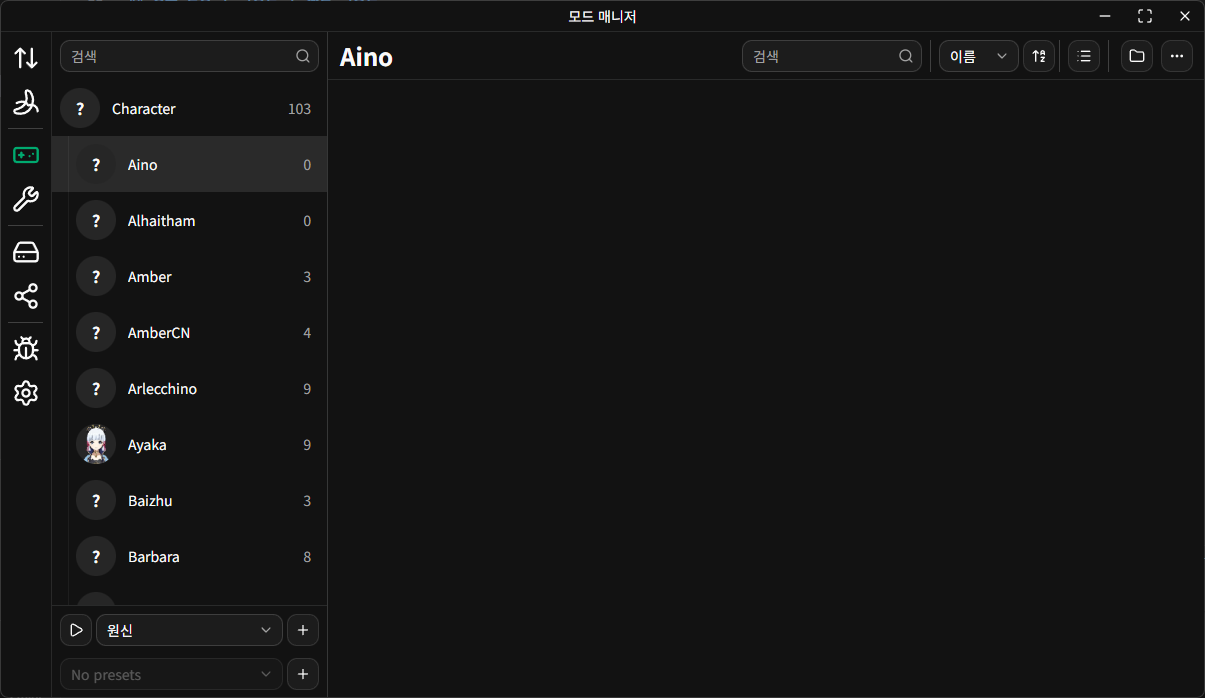
模组管理器页面主要分为左侧边栏和右侧模组列表区域。
添加游戏
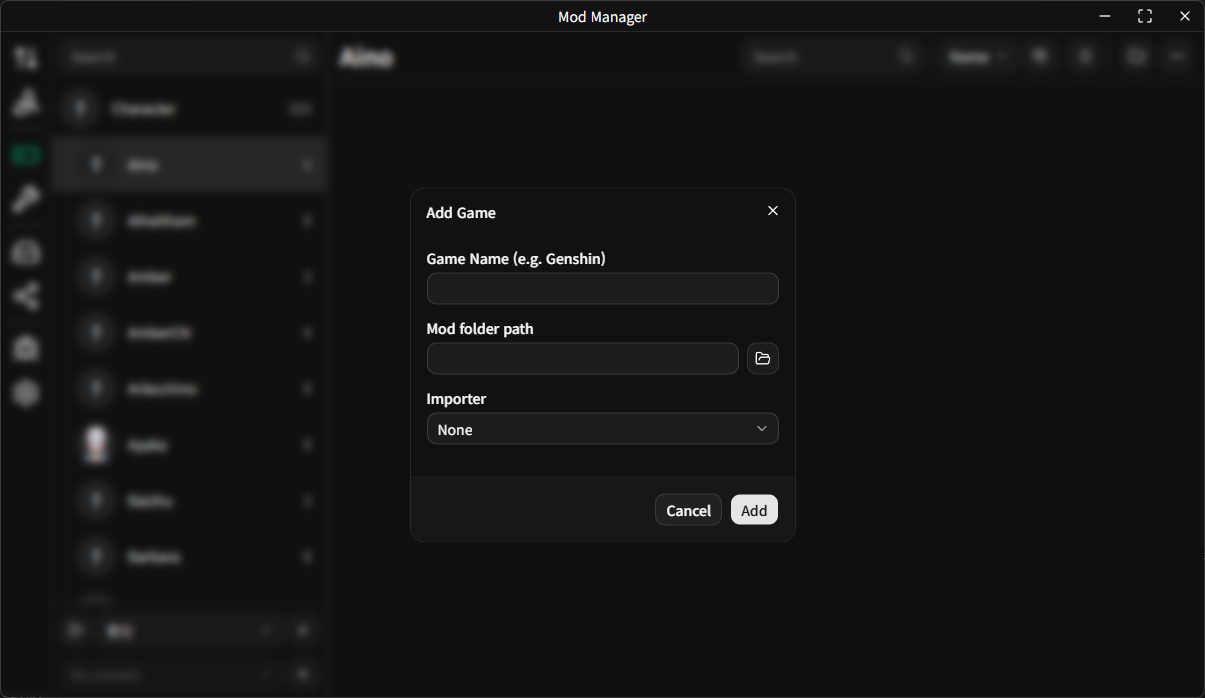
点击边栏底部的 + 图标即可打开添加游戏对话框。
游戏名称:输入显示在模组管理器游戏列表中的名称。模组文件夹路径:点击右侧文件夹图标,选择该游戏的模组文件夹。C:\Users\User\AppData\Roaming\XXMI Launcher\GIMI\ModsD:\Mods\Genshin- 等
Importer:如果已配置 XXMI 路径,则可以选择该游戏要使用的 XXMI Importer。
文件夹结构
推荐的模组文件夹结构如下:
Character
├─ Aino
│  ├─ AinoMod1
│  └─ AinoMod2
└─ Amber
   ├─ AmberMod1
   └─ AmberMod2
Enemy
└─ EnemyMod1
NPC
└─ Katheryne
   └─ KatheryneMod1
INFO
已配置模组文件夹下的第一层子文件夹会显示在侧边栏中。
因此,不建议直接把模组放在配置的模组文件夹根目录下。更推荐先创建 Character、Enemy、NPC 这类分类文件夹,再把模组文件夹放进去。
例如,如果你的模组文件夹配置为:
C:\Users\User\AppData\Roaming\XXMI Launcher\GIMI\Mods则不推荐使用下面这种结构:
C:\Users\User\AppData\Roaming\XXMI Launcher\GIMI\Mods\SomeCharacterMod更推荐至少增加一层分类目录,例如:
C:\Users\User\AppData\Roaming\XXMI Launcher\GIMI\Mods\Character\SomeCharacterMod子分组
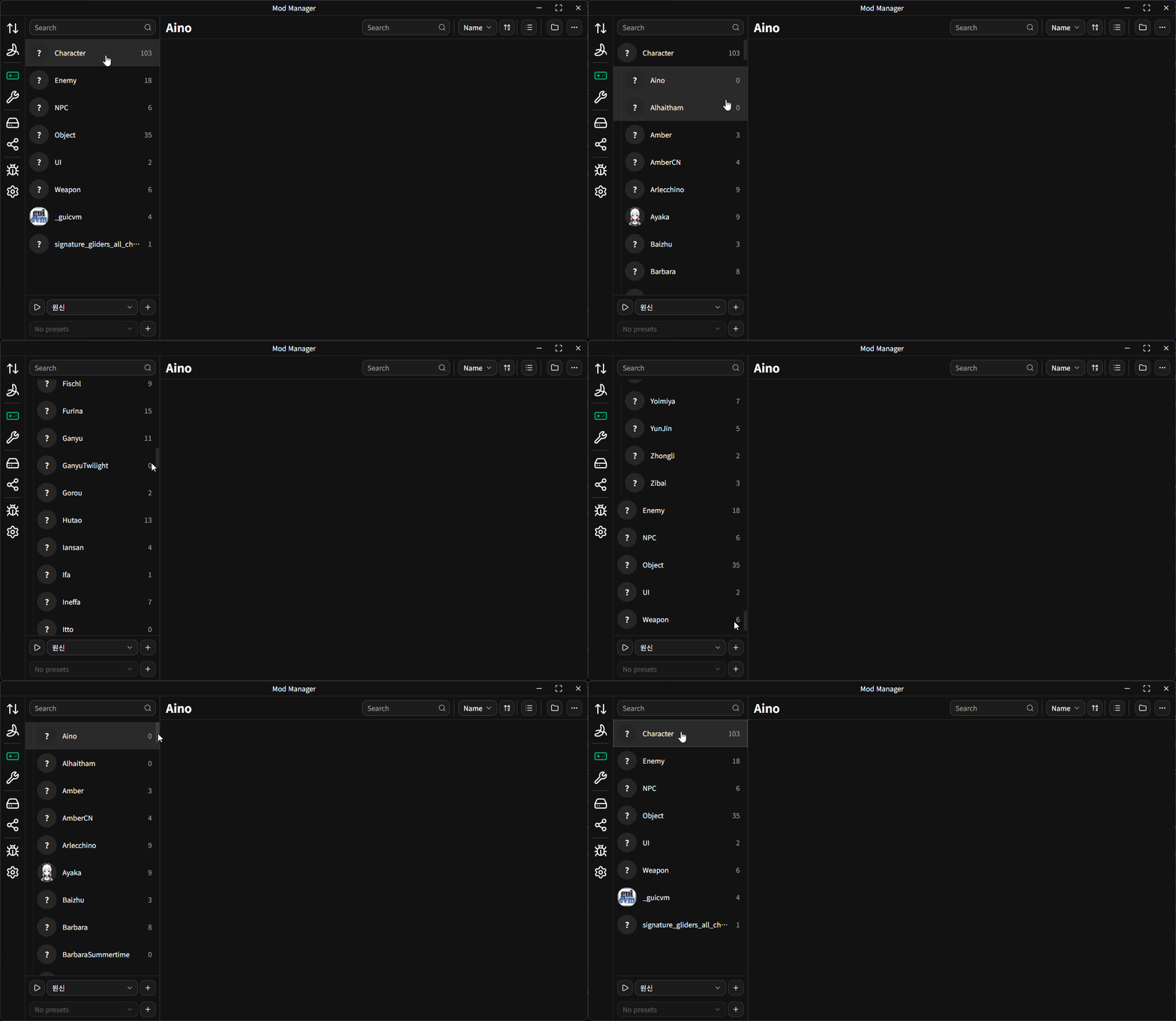
像 Character 这样内部包含一个或多个子文件夹的分组,可以在侧边栏中右键并标记为子分组。
被标记为子分组的项目可以通过点击来折叠或展开。
按住 Ctrl 点击分组会将其子文件夹展开到树中(已展开时保持展开)并选中该分组。按住 Alt 点击子分组可以折叠/展开其父分组。
添加模组
在侧边栏中选中某个分组后,可以通过以下方式添加新模组:
- 从 GameBanana 下载模组。
- 将模组文件夹或压缩包直接拖放到模组列表中。
- 点击模组列表顶部标题栏中的
...按钮,选择下载,然后输入要下载文件的 URL。
预览
Nahida Desktop 的模组管理器会在模组文件夹中查找文件名为 preview 的图片或视频文件,查找时不区分大小写,并将其作为预览显示。
可用作预览的媒体格式包括 jpeg、png、webp、avif、mp4、webm。
如果没有名为 preview 的媒体文件,则会按升序使用文件夹中找到的第一个可用媒体文件作为预览。如果没有任何可用媒体文件,则不会显示预览。
INFO
如果在 设置 → 模组 中启用了 在子文件夹中搜索预览,应用也会递归搜索子文件夹中的预览文件。
设置或替换预览
对于侧边栏中的分组,你可以通过拖放图片或视频文件来设置预览。
对于模组,操作方式会根据当前是否已有预览而不同:
- 没有预览时:先复制媒体文件,再点击预览区域中的粘贴按钮。
- 已有预览时:右键点击现有预览,并替换为其他媒体文件。
快速启动游戏
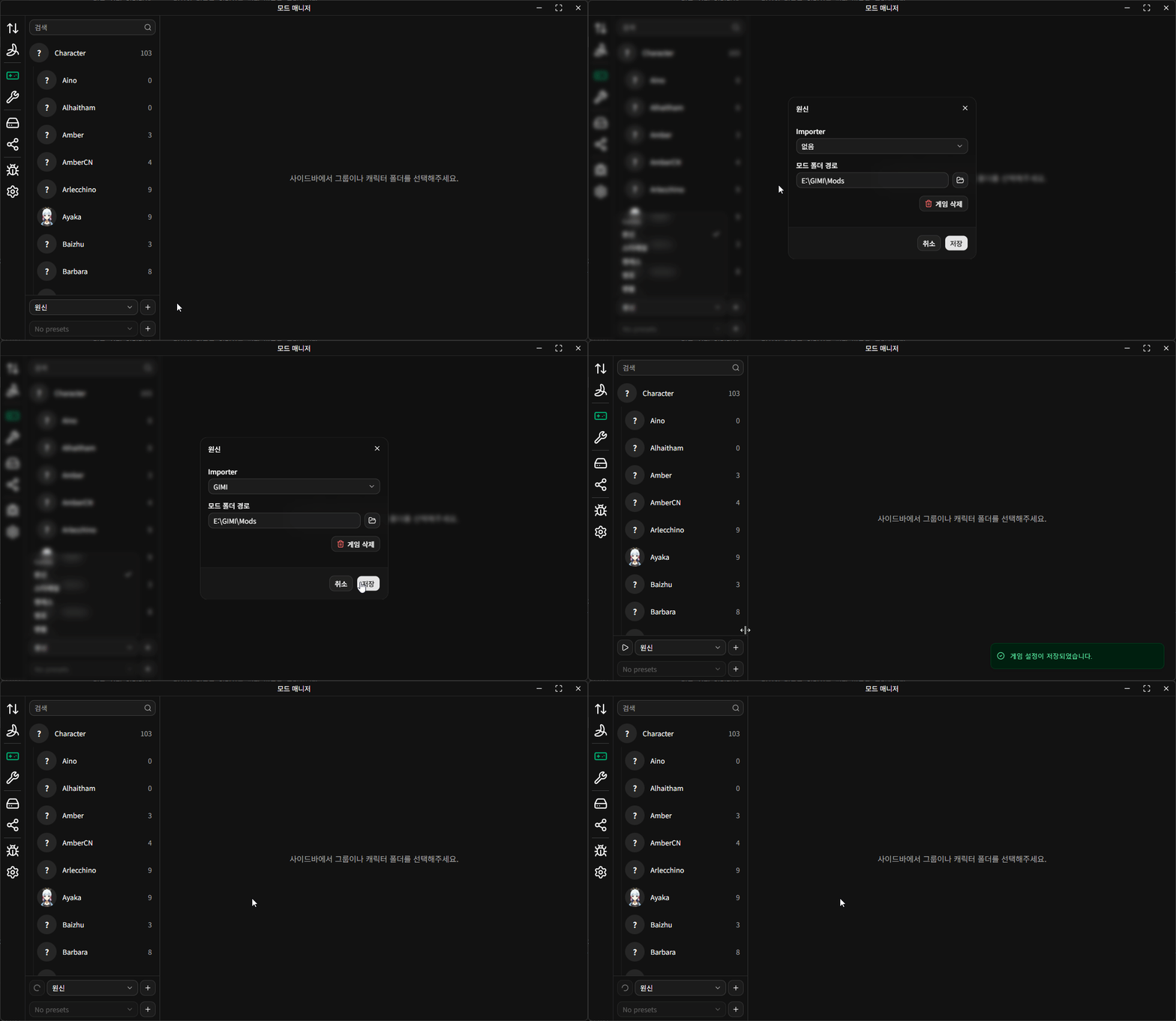
如果已经配置了 XXMI 路径,就可以直接从模组管理器启动游戏,而无需先打开 XXMI Launcher。
- 在游戏列表中点击右侧的铅笔图标,打开设置对话框。
- 选择该游戏要使用的 Importer,然后点击保存按钮。
- 点击游戏项左侧的播放图标来启动游戏。