모드 매니저
나히다 데스크탑은 모드 관리 기능을 내장하고 있습니다. 모드 매니저에서는 모드의 활성 상태를 관리할 수 있을 뿐만 아니라, 모드 추가, 프리뷰 지정, 그룹 관리 등 다양한 기능을 사용할 수 있습니다.
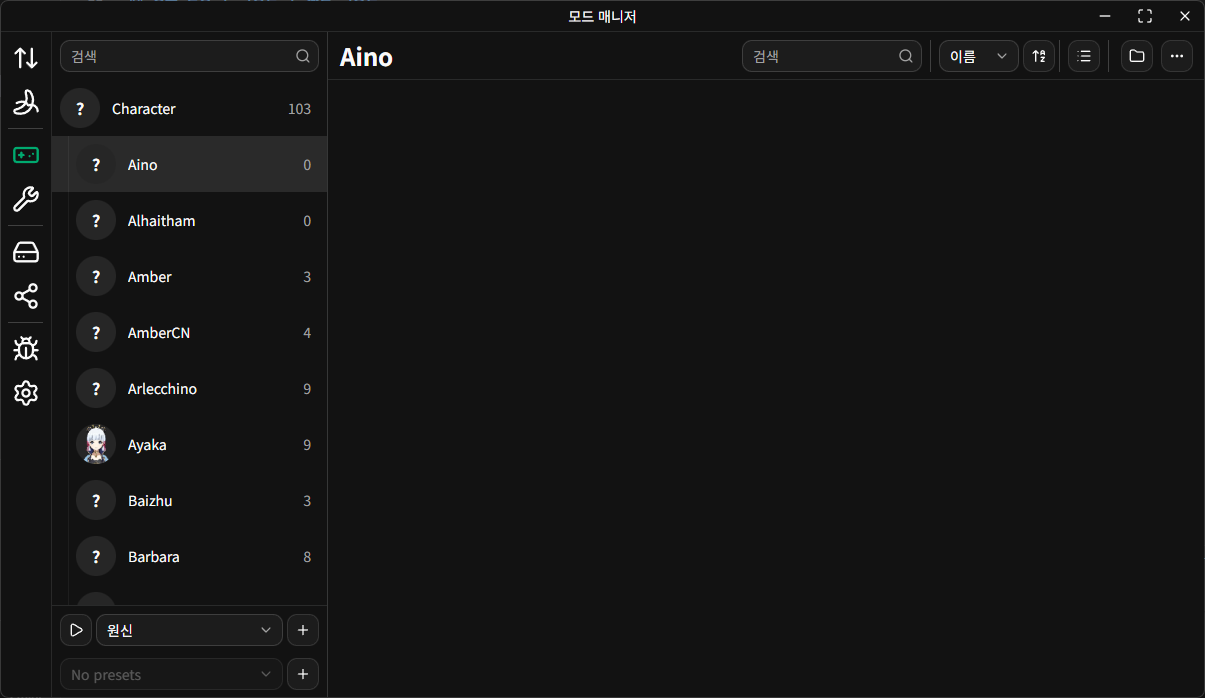
모드 매니저 페이지는 크게 좌측 사이드바와 우측 모드 리스트 구역으로 나뉩니다.
게임 추가
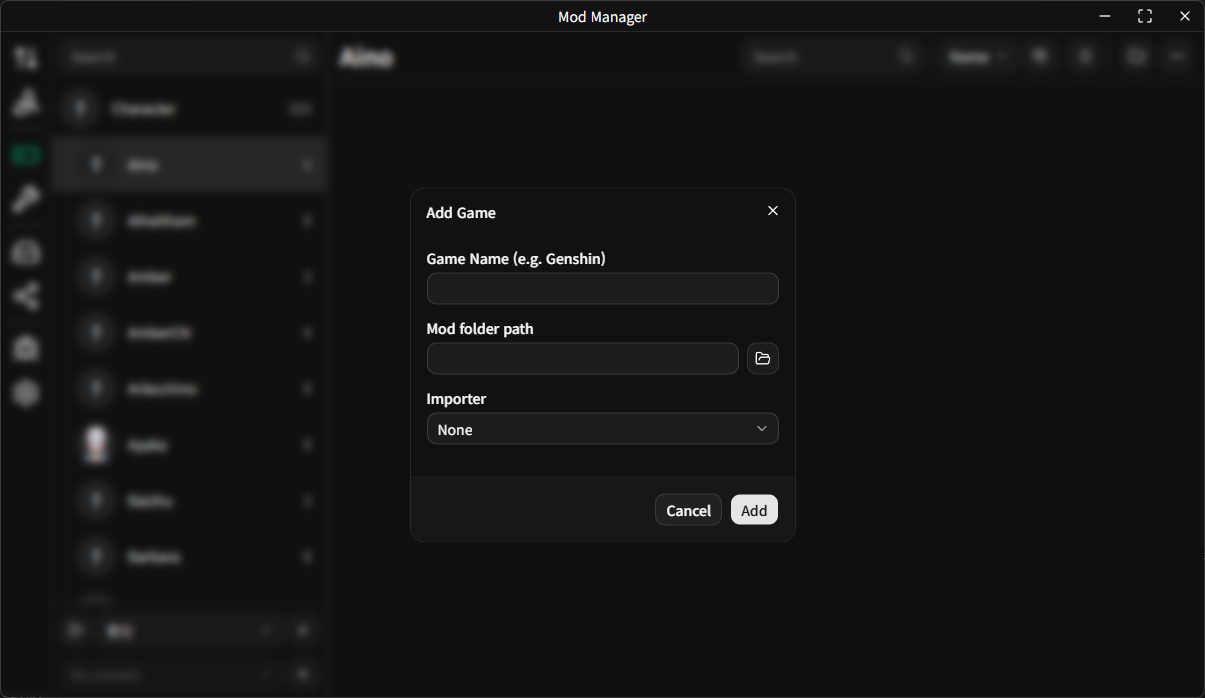
사이드바 하단의 + 아이콘을 눌러 게임 추가 다이얼로그를 열 수 있습니다.
게임 이름: 모드 매니저의 게임 리스트에 표시될 게임 이름을 입력합니다.모드 폴더 경로: 우측 폴더 아이콘을 눌러 해당 게임의 모드 폴더를 선택합니다.C:\Users\User\AppData\Roaming\XXMI Launcher\GIMI\ModsD:\Mods\Genshin- 등
Importer: XXMI 경로가 설정된 경우, 해당 게임에 사용할 XXMI Importer를 선택할 수 있습니다.
폴더 구조
이상적인 모드 폴더 구조는 다음과 같습니다.
Character
├─ Aino
│  ├─ AinoMod1
│  └─ AinoMod2
└─ Amber
   ├─ AmberMod1
   └─ AmberMod2
Enemy
└─ EnemyMod1
NPC
└─ Katheryne
   └─ KatheryneMod1
INFO
설정한 모드 폴더의 바로 아래에 있는 1단계 폴더들이 사이드바에 표시됩니다.
따라서 설정한 모드 폴더 안에 모드를 바로 넣지 말고, Character, Enemy, NPC 같은 분류 폴더를 먼저 만든 뒤 그 안에 모드 폴더를 넣는 것을 권장합니다.
예를 들어 모드 폴더를 다음 경로로 설정했다면:
C:\Users\User\AppData\Roaming\XXMI Launcher\GIMI\Mods아래 구조는 권장하지 않습니다.
C:\Users\User\AppData\Roaming\XXMI Launcher\GIMI\Mods\SomeCharacterMod아래처럼 최소 1단계 이상의 분류 폴더를 거치는 구조를 권장합니다.
C:\Users\User\AppData\Roaming\XXMI Launcher\GIMI\Mods\Character\SomeCharacterMod서브 그룹
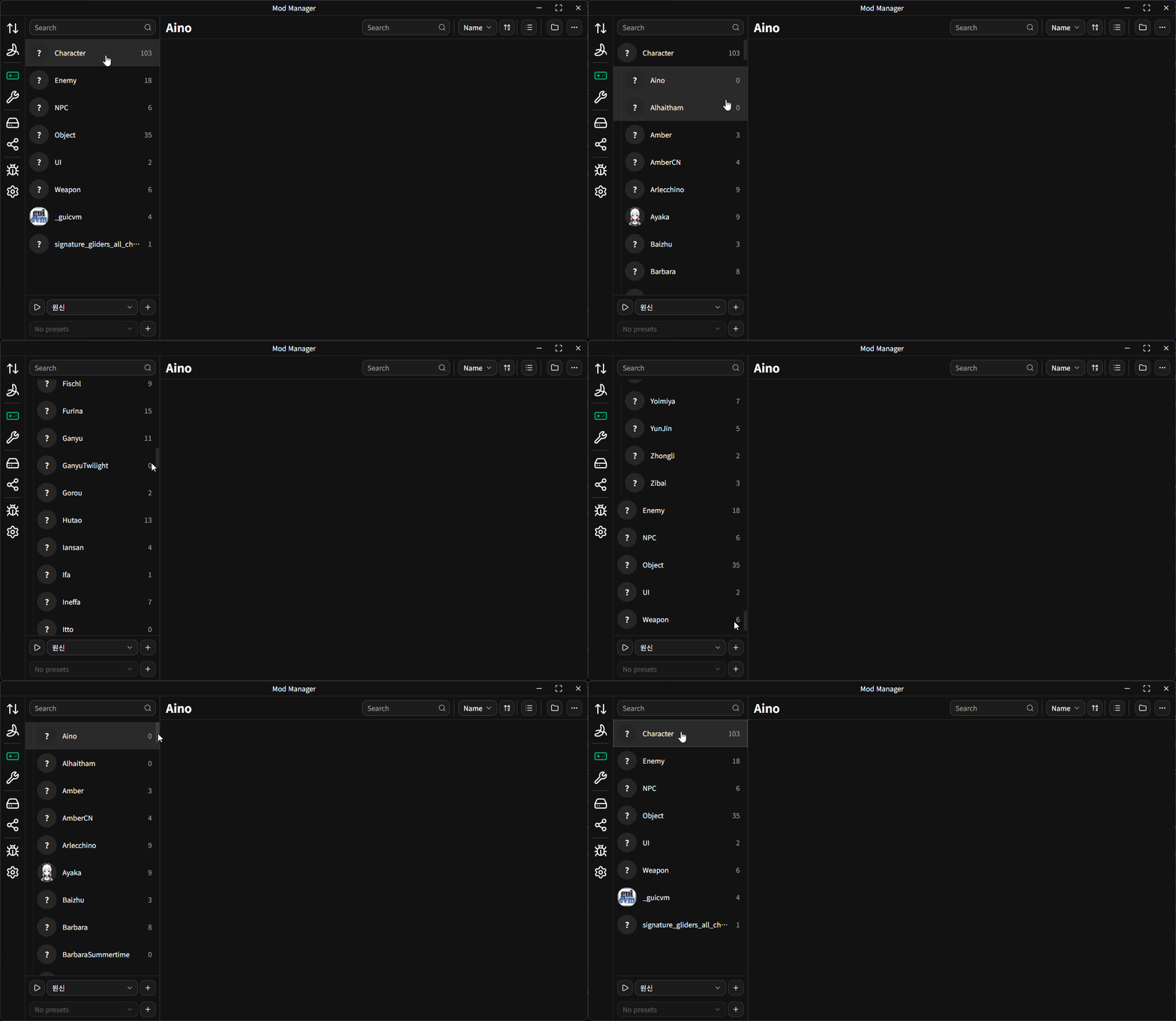
Character 폴더처럼 내부에 하나 이상의 하위 폴더가 있는 그룹은 사이드바에서 우클릭하여 서브 그룹으로 지정할 수 있습니다.
서브 그룹으로 지정된 그룹은 클릭하여 접거나 펼칠 수 있습니다.
Ctrl을 누른 채 그룹을 클릭하면 서브폴더가 트리에 펼쳐집니다(이미 펼쳐진 경우 유지)와 함께 그룹이 선택됩니다. Alt를 누른 채 서브 그룹을 클릭하면 부모 그룹을 접거나 펼칠 수 있습니다.
모드 추가
사이드바에서 그룹을 선택한 상태에서 새 모드를 다음 방법으로 추가할 수 있습니다.
- 게임바나나에서 모드를 다운로드합니다.
- 모드 폴더 또는 모드 압축 파일을 모드 리스트에 드래그 앤 드롭합니다.
- 모드 리스트 상단 헤더의
...버튼을 클릭한 뒤다운로드를 선택하고, 다운로드할 파일 URL을 입력합니다.
프리뷰
나히다 데스크탑의 모드 매니저는 모드 폴더 안에서 대소문자를 구분하지 않고 파일명이 preview인 이미지 또는 동영상 파일을 찾아 프리뷰로 표시합니다.
프리뷰로 사용할 수 있는 미디어 형식은 jpeg, png, webp, avif, mp4, webm입니다.
파일명이 preview인 미디어 파일이 없는 경우에는 폴더 안에서 오름차순으로 가장 먼저 발견된 미디어 파일을 프리뷰로 사용합니다. 사용할 수 있는 미디어 파일이 없으면 프리뷰는 표시되지 않습니다.
INFO
설정 → 모드 탭의 하위 폴더에서 미리보기 검색 옵션이 켜져 있으면 하위 폴더까지 재귀적으로 탐색하여 프리뷰를 찾습니다.
프리뷰 지정 및 교체
사이드바의 그룹은 이미지 또는 동영상 파일을 드래그 앤 드롭하여 프리뷰를 지정할 수 있습니다.
모드의 경우 프리뷰 상태에 따라 지정 방법이 달라집니다.
- 프리뷰가 없을 때: 미디어 파일을 복사한 뒤 프리뷰 섹션의 붙여넣기 버튼을 클릭합니다.
- 프리뷰가 있을 때: 기존 프리뷰를 우클릭하여 다른 미디어 파일로 교체합니다.
게임 빠른 실행
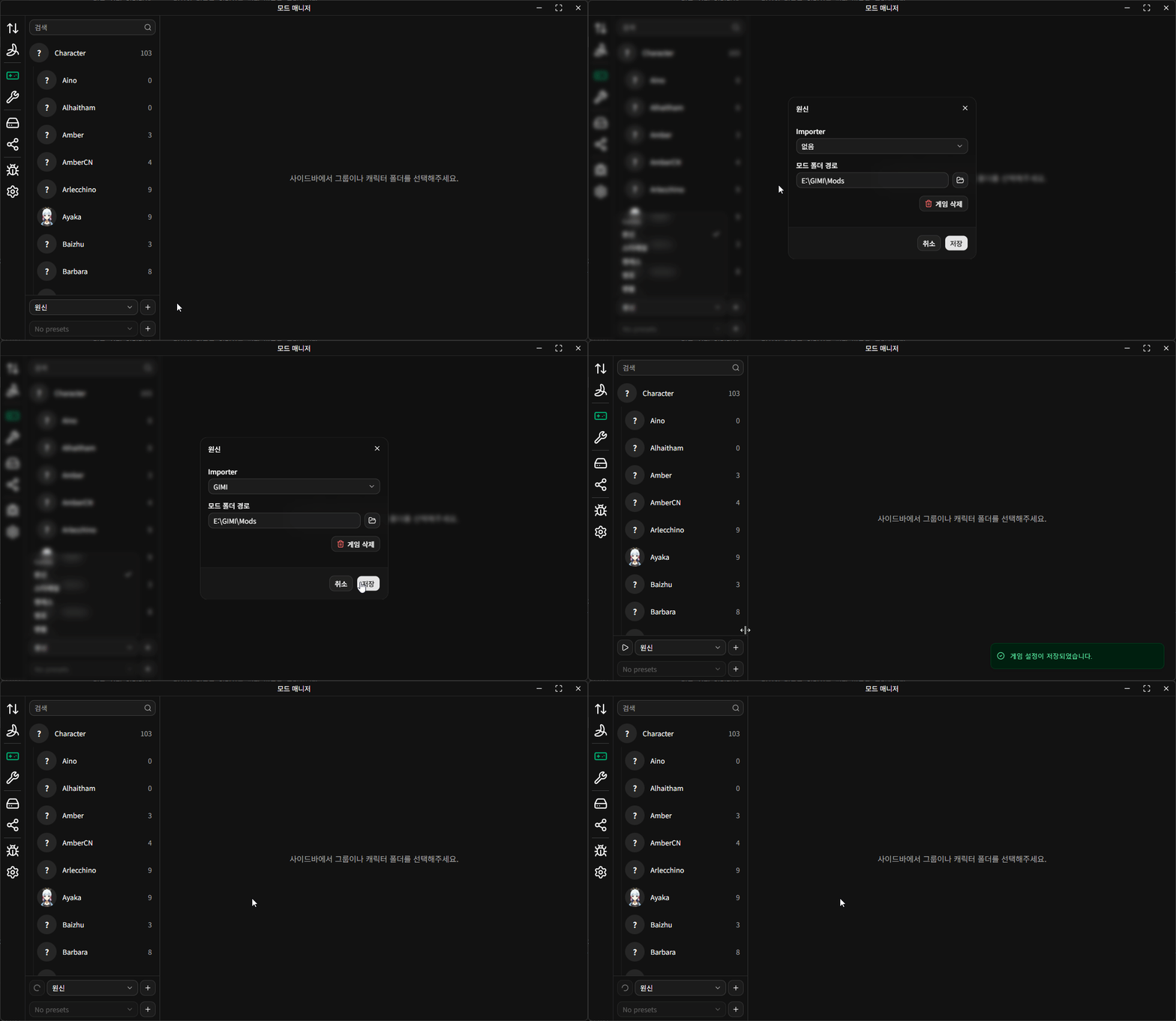
XXMI 경로가 설정되면 XXMI 런처를 열지 않고 모드 매니저에서 게임을 실행할 수 있습니다.
- 게임 목록에서 우측 연필 아이콘을 클릭하여 설정 다이얼로그를 엽니다.
- 해당 게임에 사용할 Importer를 선택한 뒤 저장 버튼을 클릭합니다.
- 게임 목록 트리거의 좌측 플레이 아이콘을 클릭하여 게임을 실행합니다.