XXMI の設定
このページでは、XXMI Launcher のパスを設定する方法と、設定後に利用できる追加機能について説明します。
パスを設定する
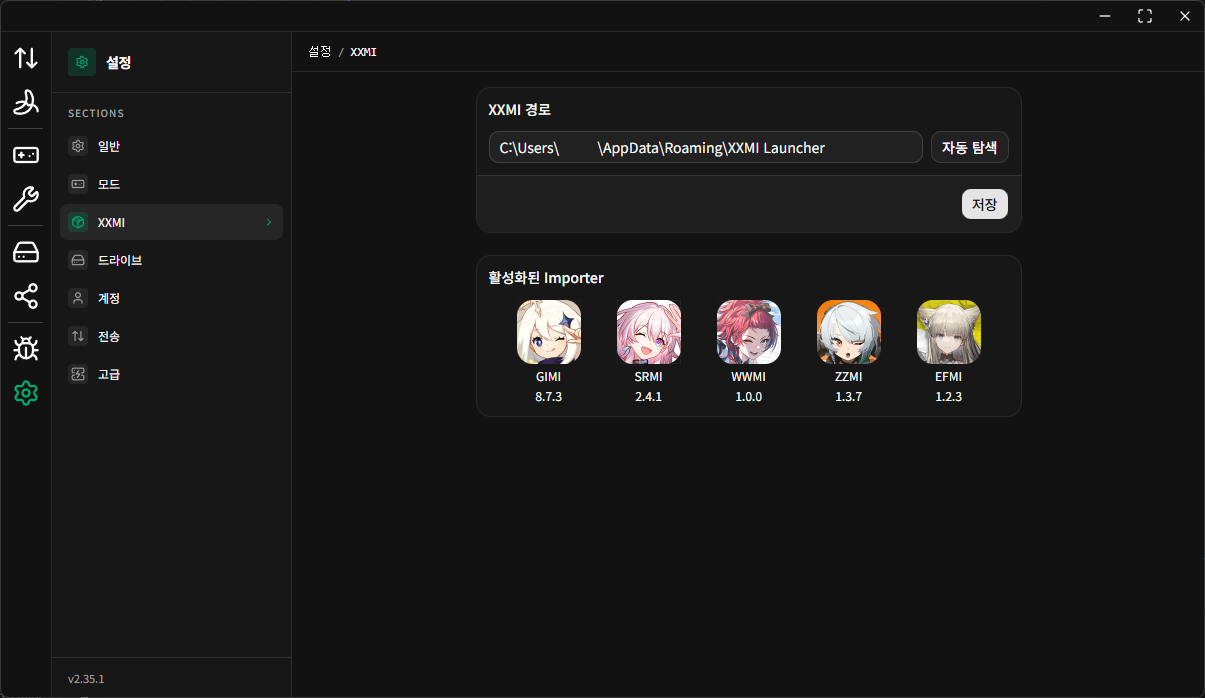
- 左側のサイドバーで設定アイコンをクリックし、設定ページを開きます。
- 設定ページのセクションサイドバーで
XXMIを選択します。 XXMI パス設定入力欄に XXMI Launcher のパスを入力し、保存ボタンをクリックします。
正しいパスが入力され、XXMI Launcher で使用中の Importer がある場合は、特別なエラーメッセージなしで有効な Importer の一覧が表示されます。
インストール先を変更していない場合、XXMI Launcher は通常次のパスにインストールされています。
txt
%AppData%\XXMI LauncherXXMI Launcher が既定の場所にない場合や、インストール場所を覚えていない場合は、自動検出 機能を利用できます。
WARNING
自動検出機能は、有効になっているすべてのドライブを走査して XXMI Launcher を探します。
XXMI Launcher が 2 つ以上存在する場合、意図しないパスが選択される可能性があるため、自動検出されたパスはもう一度確認することを推奨します。
パス設定後に使える機能
XXMI パスを設定すると、次の機能を利用できます。
- ゲームのクイック起動
- d3d11.dll ビルダー
- トグル状態の永続保存
- トグルビューア生成機