d3d11.dll ビルダー
原神では、不正プログラム検出エラー 4001 が継続的に報告されています。 以前はクラウドプロバイダーフラグの適用などで対処できることもありましたが、最近では従来の方法で解決しないケースが増えています。
韓国のコミュニティでは、XXMI に標準で含まれている DLL の代わりに XXMI-Libs-Package リポジトリを直接クローンしてビルドした DLL を使うことで、多くのユーザーで 4001 問題が解消されることが確認されています。
d3d11.dll ビルダー は、この手順をより簡単に進められるよう自動化した機能です。
必要なビルドツールをインストール
この機能は DLL ビルド手順の多くを自動化しますが、DLL のビルドに必要なツール自体はユーザーが直接インストールする必要があります。
- Visual Studio Build Tools 2022 をダウンロードして実行します。
- 個別コンポーネントで次の項目を選択してインストールします。
- MSVC v143 - VS 2022 C++ x64/x86 ビルドツール (最新)
- Windows 11 SDK (10.0.22621.0)
WARNING
ビルドツールのインストールには約 4.4GB のディスク容量が必要です。事前に十分な空き容量を確保してください。
XXMI パスを設定
この機能を使うには、先に XXMI パスを設定する必要があります。詳しくは XXMI の設定 を参照してください。
DLL をビルド
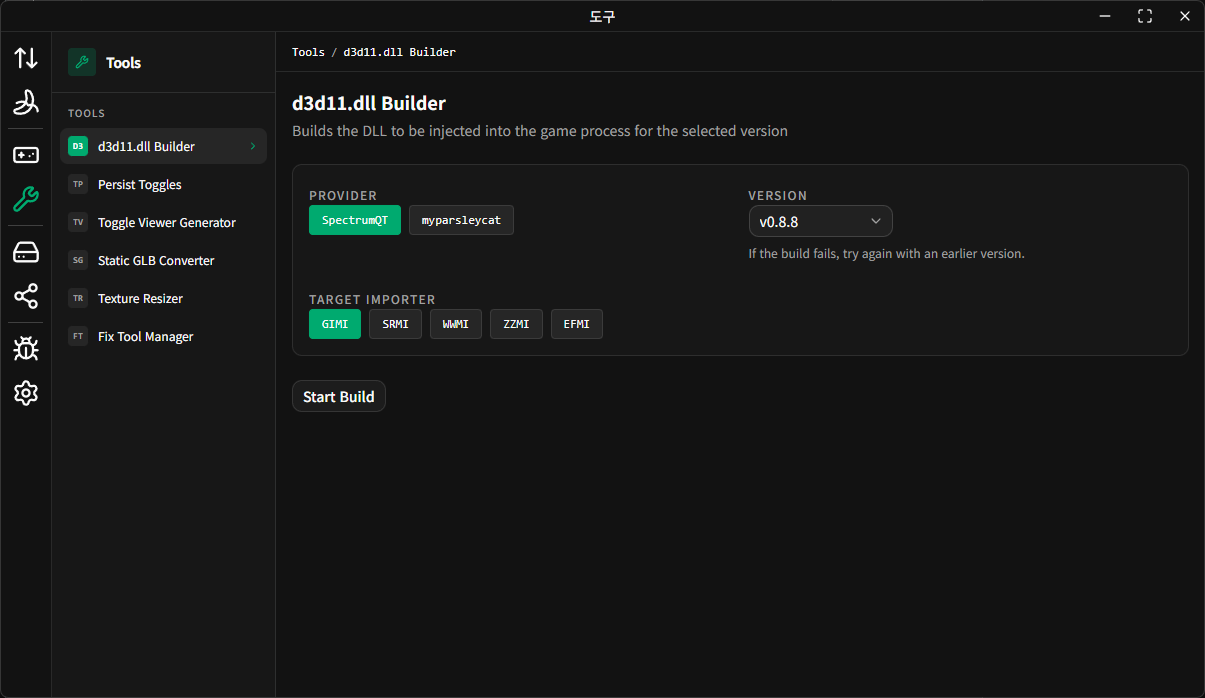
ビルド画面では、次のオプションを設定できます。
Provider: ビルドに使用する
XXMI-Libs-Packageリポジトリの提供元を選択します。Version: ビルドする XXMI ライブラリのバージョンを選択します。
Target Importer: ビルドした DLL を使用する Importer を選択します。
4001エラーは現在 原神 でのみ発生しているため、GIMI を選択してください。
すべてのオプションを選択したら、Start Build ボタンを押して DLL ビルドを開始します。
非セキュアモード
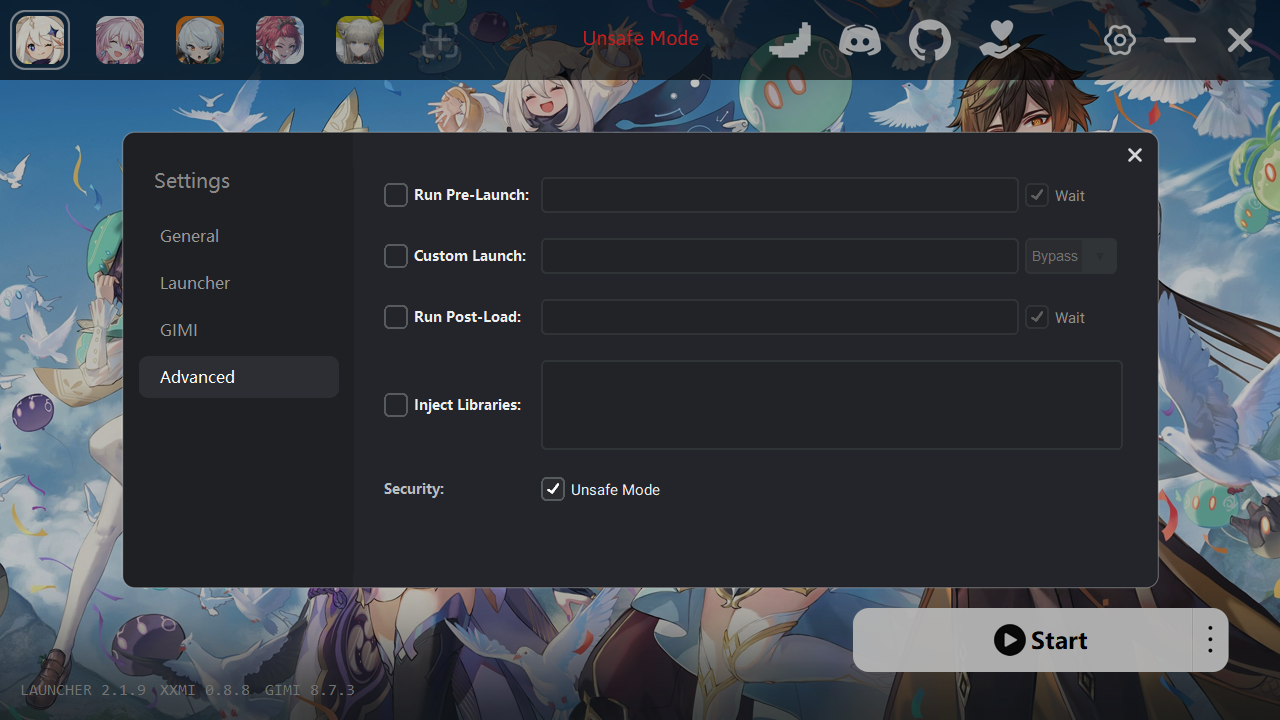
XXMI Launcher は、公式提供の DLL ではなく未検証の DLL を使用する場合、警告メッセージを表示します。
DLL ビルダーでビルドすると、非セキュアモード が自動的に有効になります。ただし自動有効化が正しく適用されなかった場合、DLL の署名が無効であるという警告が表示されることがあります。
d3d11.dll の署名が無効であるという警告が表示された場合は、XXMI Launcher の設定で 非セキュアモード を手動で有効にしてください。
非セキュアモードを有効にした後で Importer を再実行すると、ビルドした DLL を使用できます。