4001 Fixer
원신에서는 불법 프로그램 감지 오류인 4001 문제가 계속 보고되고 있습니다. 기존에는 클라우드 제공업체 플래그를 적용하는 방식 등으로 대응할 수 있었지만, 최근에는 이전 방식으로 해결되지 않는 사례가 늘고 있습니다.
한국 커뮤니티에서는 XXMI에서 기본 제공되는 DLL 대신 XXMI-Libs-Package 저장소를 직접 클론한 뒤 빌드한 DLL을 사용하면, 대부분의 사용자에게서 4001 문제가 해결되는 것으로 확인되었습니다.
4001 Fixer는 GIMI 4001 오류를 해결하기 위한 기능을 하나로 모은 도구입니다. 교체용 d3d11.dll을 빌드하거나 DLL에 네이티브 PE 패딩 다양화를 적용할 수 있습니다.
필수 빌드 도구 설치
이 기능은 DLL 빌드 과정의 상당 부분을 자동화하지만, DLL을 빌드하는 데 필요한 빌드 도구는 사용자가 직접 설치해야 합니다.
- Visual Studio Build Tools 2022를 다운로드한 뒤 실행합니다.
- 개별 구성 요소에서 다음 항목을 선택한 후 설치합니다.
- MSVC v143 - VS 2022 C++ x64/x86 빌드 도구(최신)
- Windows 11 SDK(10.0.22621.0)
WARNING
빌드 도구 설치에는 약 4.4GB의 저장 공간이 필요합니다. 설치를 진행하기 전에 충분한 디스크 여유 공간을 확보해 주세요.
XXMI 경로 설정
이 기능을 사용하기 위해선 XXMI 경로를 설정해야 합니다. XXMI 연결하기 페이지에서 자세히 알아보세요.
DLL 빌드
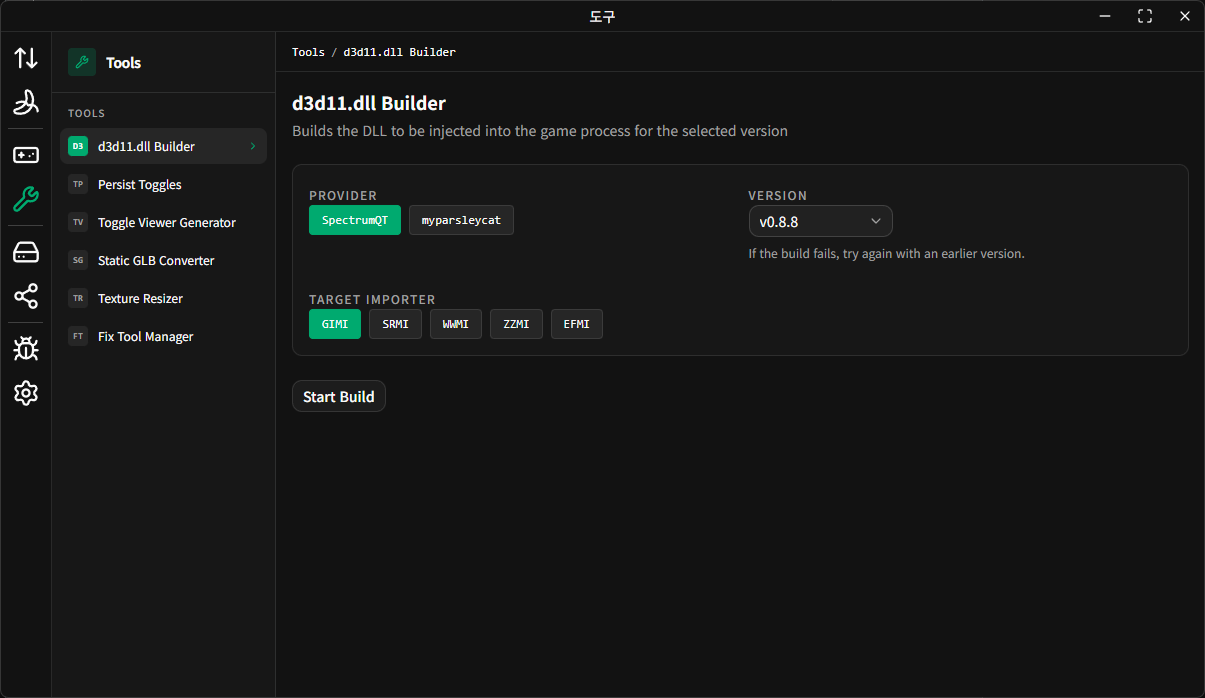
빌드 화면에서 다음 옵션을 설정할 수 있습니다.
제공자: 빌드에 사용할
XXMI-Libs-Package저장소 제공자를 선택합니다.버전: 빌드할 XXMI 라이브러리 버전을 선택합니다.
대상 Importer: 빌드된 DLL을 사용할 Importer를 선택합니다.
4001오류는 현재 원신에서만 발생하므로 GIMI를 선택하세요.
옵션을 모두 선택한 뒤 빌드 시작 버튼을 누르면 DLL 빌드가 진행됩니다.
DLL 패딩 다양화
DLL 패딩 다양화 탭은 선택한 GIMI Importer의 기존 d3d11.dll을 백업한 뒤, DLL 레이아웃을 바꾸지 않고 안전한 PE 패딩 바이트를 다양화합니다.
DLL을 교체하기 전에 Nahida Desktop은 같은 폴더에 pepd 백업 파일을 생성합니다. 백업 파일 이름에는 패딩 다양화가 적용된 DLL의 SHA-256 해시 일부가 포함되어 있어, 적용 이후 DLL이 교체되었는지(예: 빌드 시작 동작이나 수동 편집으로) 감지할 수 있습니다. 백업이 있고 그 안에 기록된 해시가 현재 d3d11.dll과 일치하면 현재 DLL에 이미 패딩 다양화가 적용된 상태로 보고 복원 동작을 표시합니다. 일치하지 않으면 잘못된 백업은 자동으로 제거되고 DLL은 아직 적용되지 않은 상태로 간주됩니다.
비보안 모드
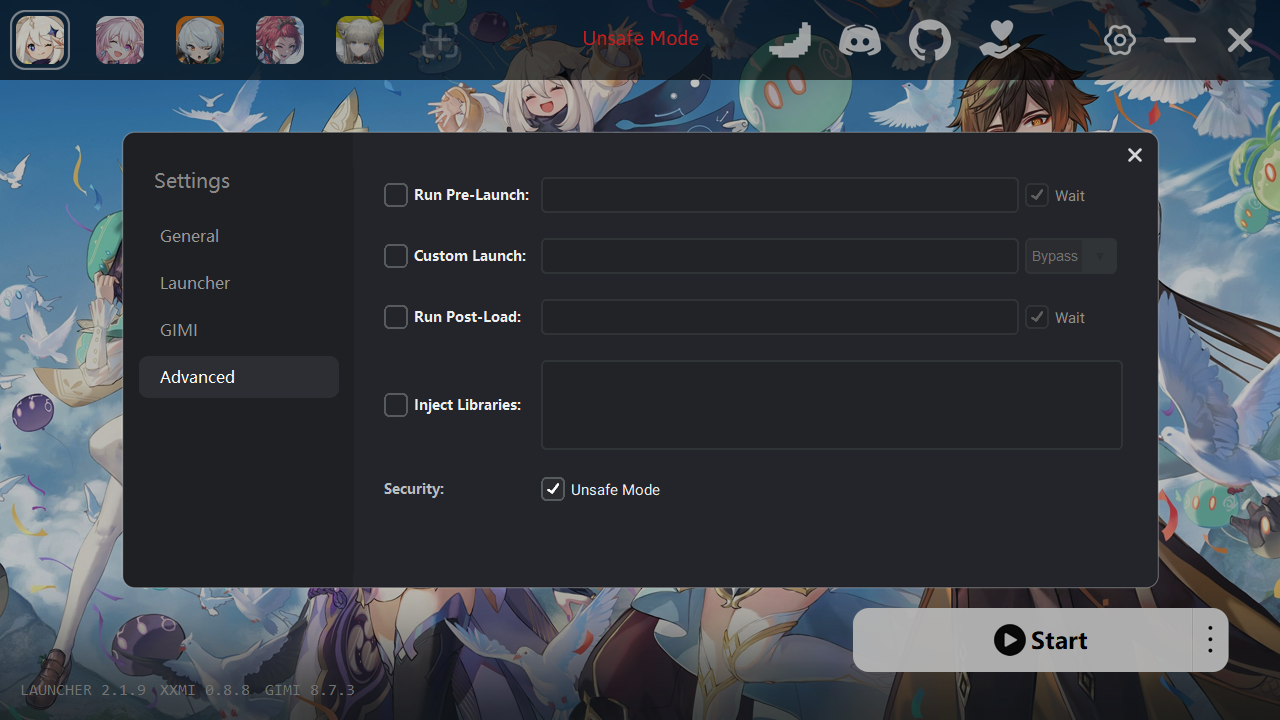
XXMI 런처는 공식적으로 제공되는 DLL이 아닌, 확인되지 않은 DLL을 사용할 경우 경고 메시지를 표시합니다.
4001 Fixer로 DLL 수정 기능을 적용하면 비보안 모드가 자동으로 활성화됩니다. 다만 자동 활성화가 정상적으로 적용되지 않은 경우, DLL 서명이 유효하지 않다는 경고 메시지가 표시될 수 있습니다.
d3d11.dll 서명이 유효하지 않다는 경고가 표시된다면, XXMI 런처 설정에서 비보안 모드를 직접 활성화해 주세요.
비보안 모드를 활성화한 뒤 다시 Importer를 실행하면 빌드한 DLL을 사용할 수 있습니다.